ちあき|インスタ特典
顔が動いても、モザイクが勝手に追いかけてくれる
顔出ししたくないから撮れない、を終わらせる設定です。
一度覚えれば、自分が動いている動画も、子どもが映り込んだ動画も捨てずに使えます。
はじめに確認してください
この方法は VLLO(ブロ) というスマホの動画編集アプリを使います。使うのは「トラッキング」という機能で、これは VLLOの有料版でしか使えません。
無料版でもモザイク自体は置けます。ただし顔が動くたびに位置を手で直すことになるので、続けるなら有料版が圧倒的に楽です。
アプリが未インストールの方は、App Store/Google Playで「VLLO」と検索して入れておいてください。
AIで別人の顔に差し替える方法もありますが、「自分じゃない感じがして抵抗がある」という声がとても多いです。かといって顔を映さないように撮ると、手元ばかりの素材になってワンパターンになります。ブラーで隠すやり方なら、いつも通り撮ってから後で隠せます。
VLLOを開いて動画を入れる
VLLOを開いて、顔を隠したい動画を選びます。カメラロールから普通に1本選ぶだけです。
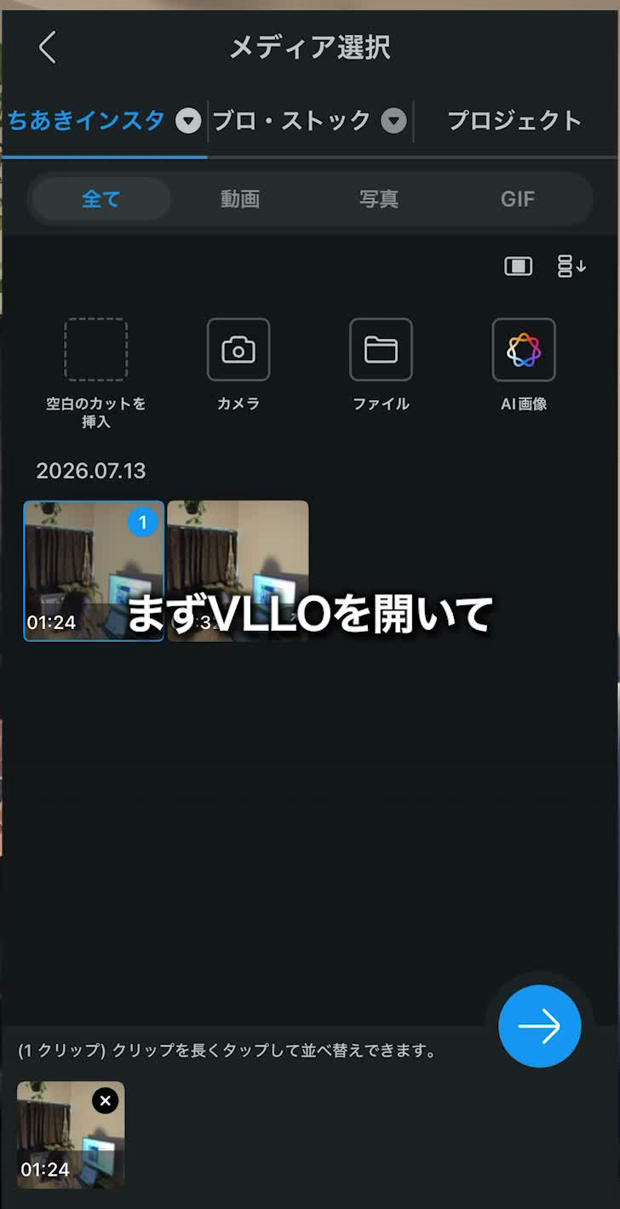
選んだら右下の →(青い矢印) を押して次へ進みます。
プロジェクトを作成する
設定画面が出ます。ここは基本そのままで大丈夫です。リールに出すなら画面比は 9:16、動画配置は 埋める を選んでおくと縦いっぱいになります。
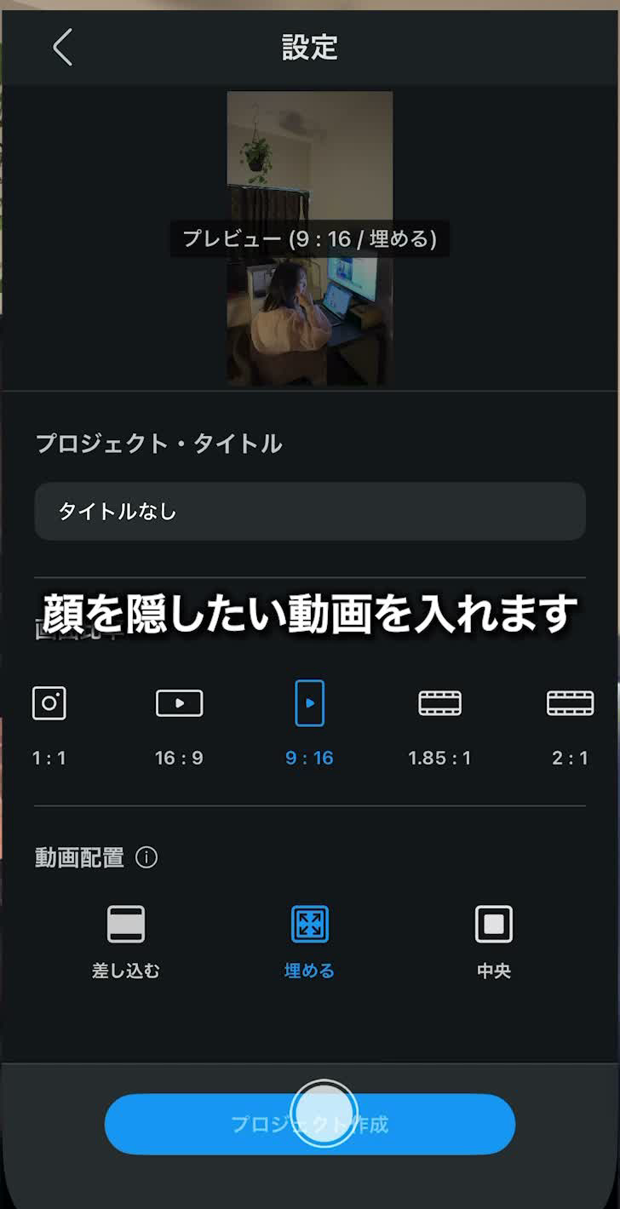
下の プロジェクト作成 を押すと編集画面に入ります。
下のメニューから「効果」を選ぶ
編集画面の下にメニューが並んでいます。オーディオ・グラフィ・テキスト・PIP・効果のうち、いちばん右の 効果 をタップします。
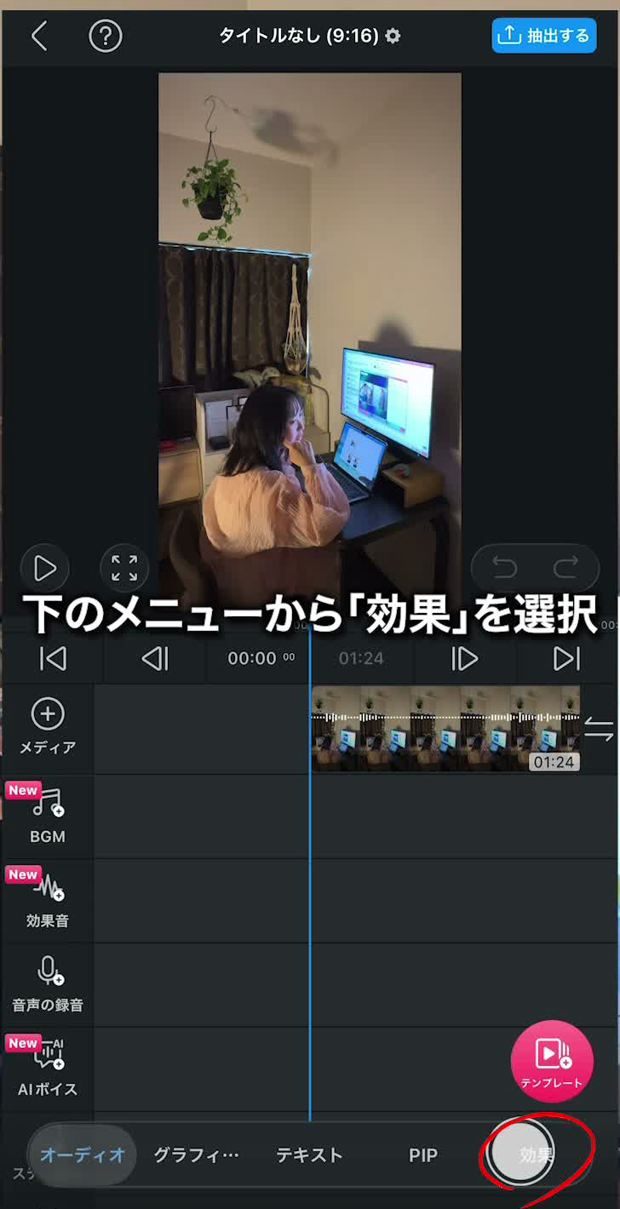
「顔ゆがみ(モザイク)」をタップ
効果を押すと、左側にメニューが開きます。メディア/フィルター/特殊効果/顔ゆがみ(モザイク) と並んでいるので、いちばん下の顔ゆがみを選びます。
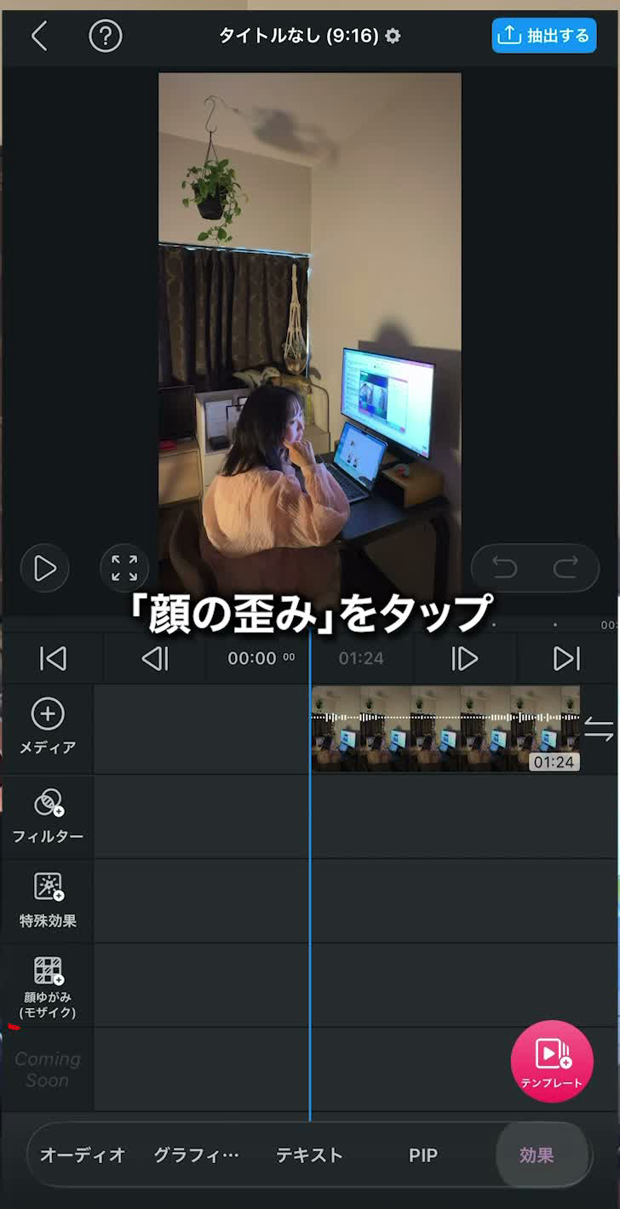
「モザイク」という名前のメニューはありません。顔ゆがみ(モザイク) の中に入っています。ここで迷う人がいちばん多いところです。
「ブラー」を選ぶ
画面の下に4種類のサンプルが出てきます。ブラー/ピクセル/ズームイン/魚眼レンズのうち、いちばん左の ブラー を選びます。
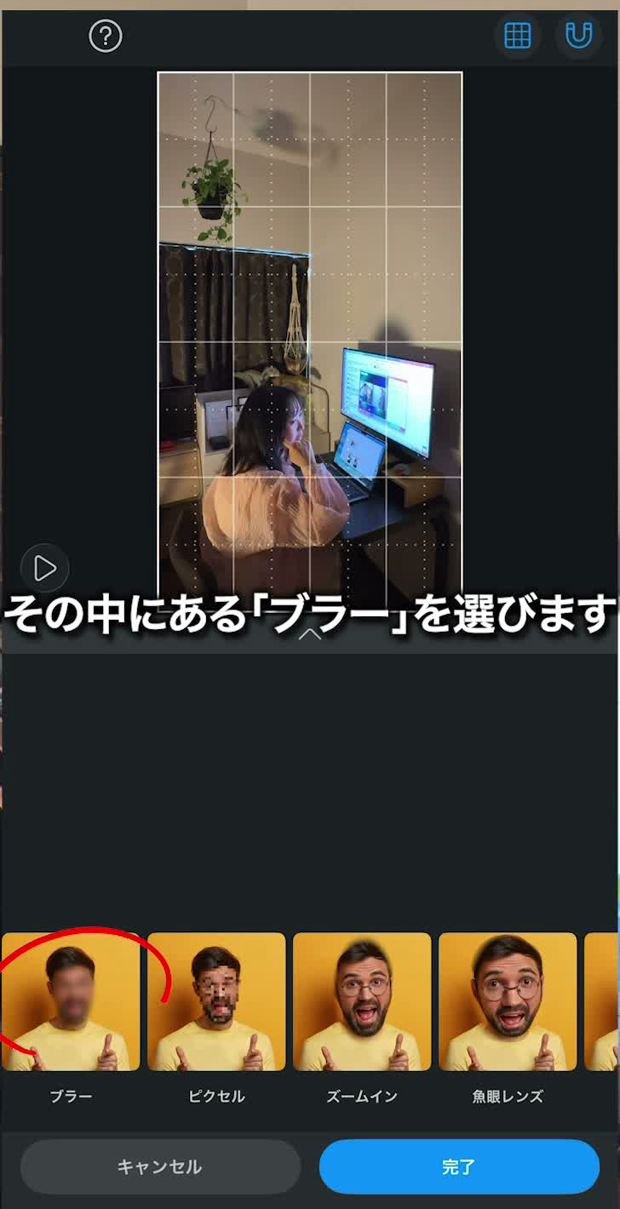
ピクセルはいわゆる四角いモザイク、ブラーはぼかしです。生活感のあるリールにはブラーのほうがなじみます。好みで選んで構いません。
大きさを調整して顔の上に置く
ブラーを選ぶと、動画の上に丸い枠が出ます。これを指でつまんで、隠したい顔の上に置きます。
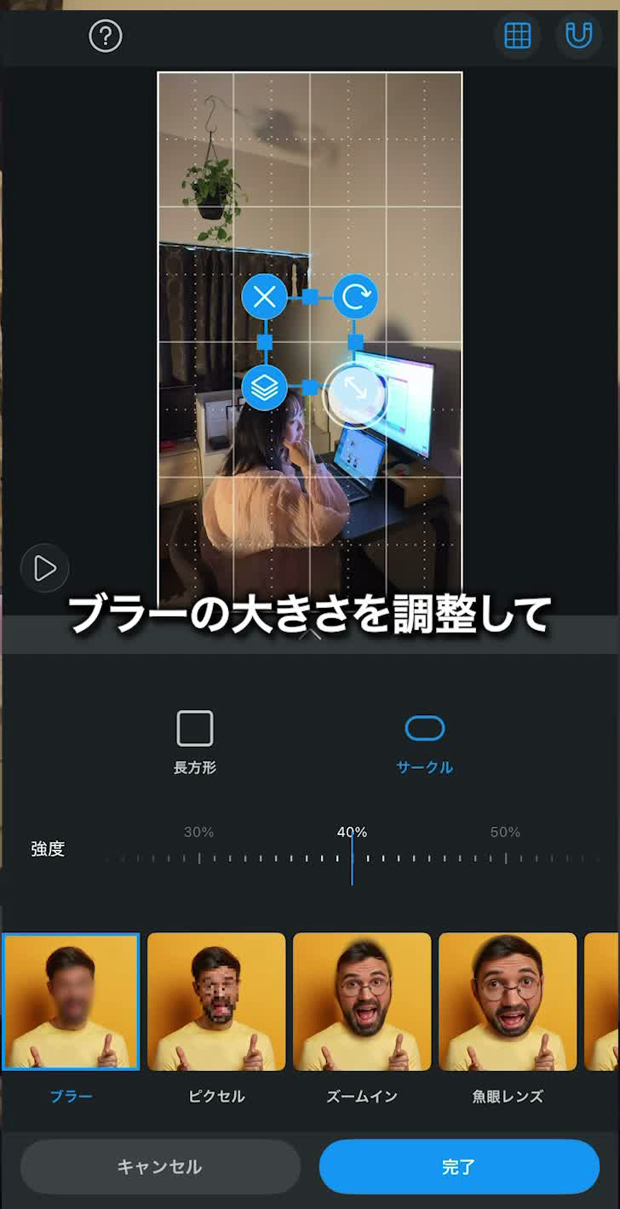
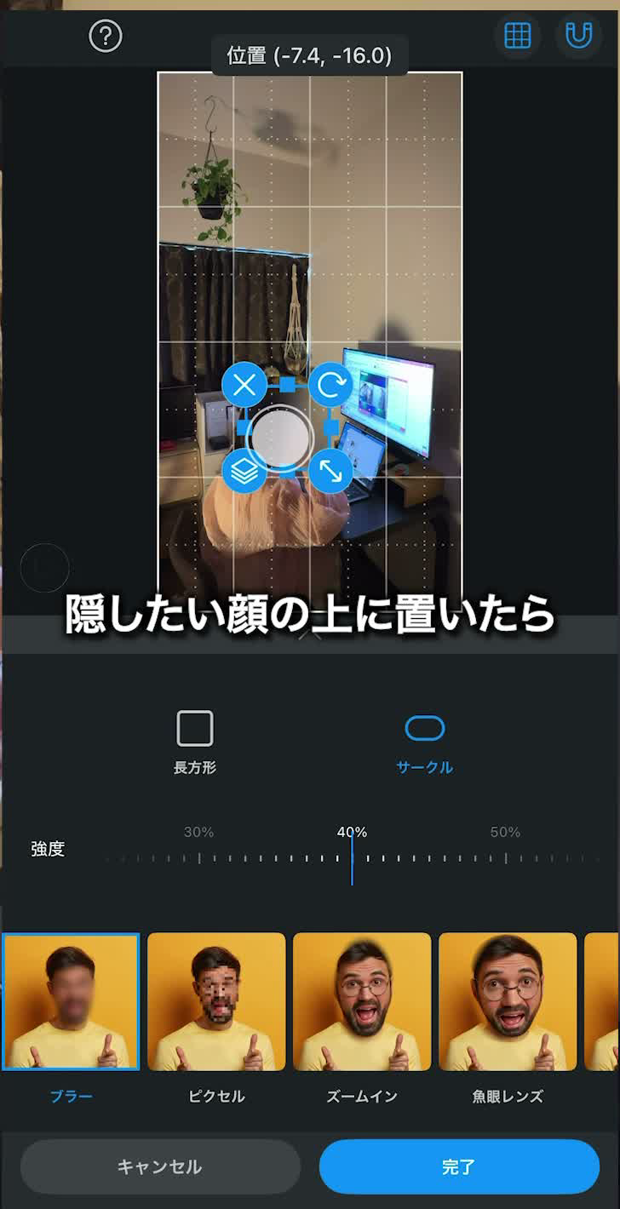
- 形:顔なら「サークル」、名札や画面を隠すなら「長方形」
- 強度:40%前後で顔は十分わからなくなります。上げすぎると不自然に目立ちます
- 大きさ:顔より気持ち大きめに。ギリギリだと動いたときにはみ出します
「トラッキング」をタップして確認
ここがこの方法の本体です。位置を決めたら トラッキング をタップします。あとはVLLOが顔の動きを自動で追いかけて、ブラーを動かし続けてくれます。
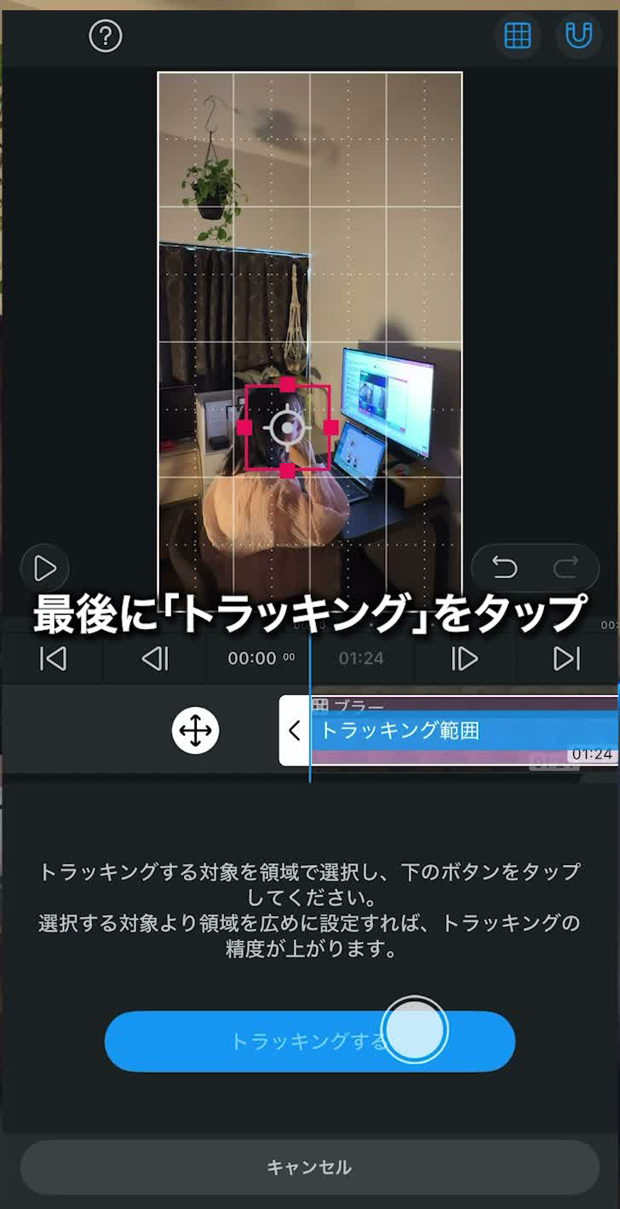
読み込みが終わると「トラッキング完了」と出ます。
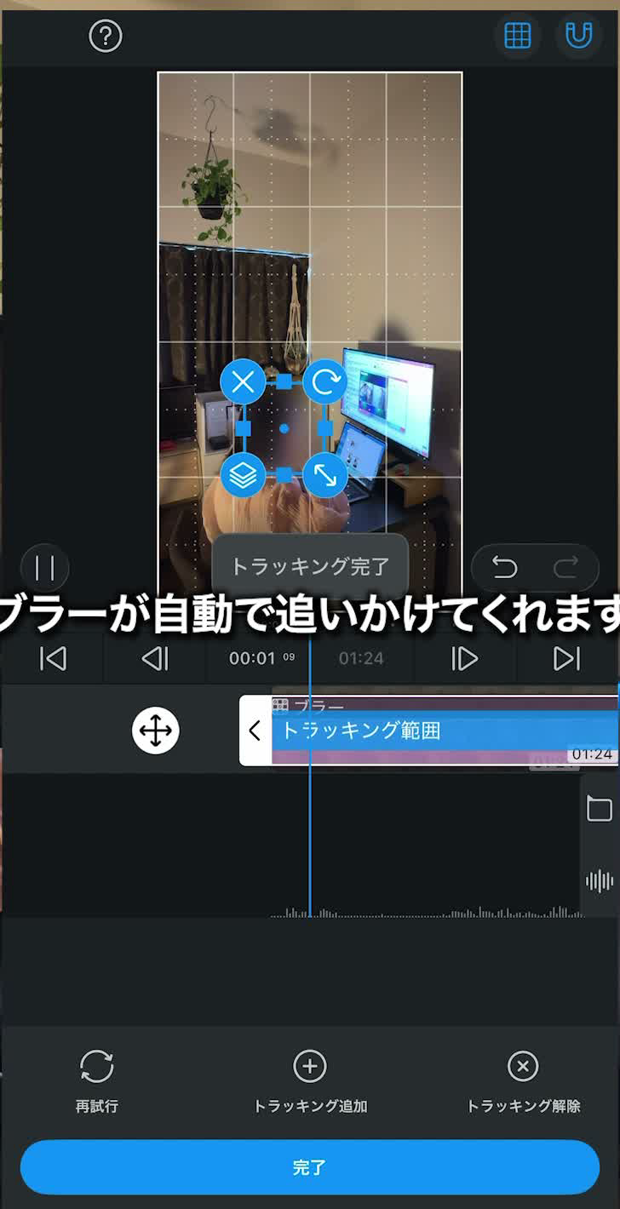
動画を最初から再生して、顔からブラーが外れていないかだけ確認してください。急に振り向いたり、手が顔の前を横切ったりすると、まれに追いきれないことがあります。ずれていた場合はその位置でブラーを置き直して、もう一度トラッキングをかけ直せば直ります。
これで完成です
顔が動いてもモザイクが追いかけてくれるので、ワンカットで長めに撮った動画もそのまま使えます。手元だけの素材に頼らなくてよくなるので、撮れるネタが一気に増えます。
よくある質問
無料版でもできますか
ブラーを置くところまでは無料版でもできます。できないのは「トラッキング」だけです。無料版で同じことをやろうとすると、顔が動くたびにブラーの位置を手で打ち直すことになります。1本作ればわかりますが、かなりしんどいです。
「顔ゆがみ」が見つかりません
下のメニューで「効果」を押してから、左側に出るメニューのいちばん下にあります。メディア/フィルター/特殊効果と並んでいる、その下です。アプリのバージョンが古いと表示されないことがあるので、見当たらない場合はストアでVLLOを最新版に更新してください。
途中でブラーが顔から外れてしまいました
外れたところまで再生を進めて、その位置でブラーを顔の上に置き直し、もう一度トラッキングをかけます。最初からやり直す必要はありません。あらかじめブラーを顔よりひとまわり大きくしておくと、多少ずれても隠れたままになります。
子どもが映り込んだ動画にも使えますか
使えます。むしろこれがいちばん出番の多い使い方です。撮り直しをやめられるので、日常の中で撮った素材をそのまま投稿に回せます。顔が2つ以上ある場合は、ブラーを人数分追加して、それぞれにトラッキングをかけてください。
ブラーとピクセル、どちらがいいですか
見え方の好みです。ブラーはぼかしなので映像になじみ、ピクセルは四角いモザイクではっきり「隠しています」という印象になります。生活感のあるリールならブラー、情報を隠す意図を見せたいならピクセルが向いています。
顔以外も隠せますか
隠せます。形を「長方形」にすれば、表札、宅配の伝票、パソコンの画面、子どもの制服のロゴなども同じ手順で隠せます。動くものならトラッキングもそのまま効きます。
顔出しなしでも、リールは出せます
顔出ししたくないからリールを始められない、という理由はこれで消えます。まずは撮ってある動画1本で試してみてください。
この手順で分からないところがあれば、インスタのDMで聞いてください。